Lección 1: Fundamentos de los permisos
Comprender el modelo de permisos de SharePoint y los tres niveles principales de permisos
📋 Introducción a los permisos de SharePoint
Los permisos de SharePoint controlan quién puede acceder a tus sitios, bibliotecas y documentos. Comprender estos fundamentos es clave para garantizar la seguridad sin bloquear la colaboración en tu organización.
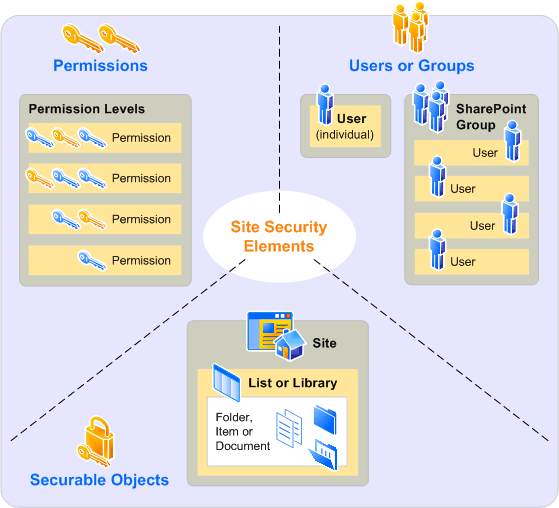
👨💼 ¿Quién puede gestionar los permisos de SharePoint?
Importante: Necesitas permisos adecuados propios antes de poder gestionar los permisos de otros. Esto es lo que puede hacer cada persona:
👑 Propietarios del sitio (Control total)
Pueden hacer todo (incluido romper y eliminar cosas):
- Añadir/eliminar usuarios de todos los grupos
- Crear nuevos grupos y niveles de permisos
- Romper la herencia y establecer permisos únicos
- Acceder a toda la configuración del sitio
- Otorgar o revocar derechos de Propietario a otros
🔧 Miembros del sitio con derechos de Edición
Gestión de permisos limitada:
- Compartir documentos y carpetas individuales
- Crear vínculos para compartir (si lo permiten los propietarios)
- No pueden acceder a la página de Permisos del sitio
- No pueden crear grupos ni modificar permisos a nivel de sitio
❌ No pueden gestionar permisos
Usuarios con solo Lectura o Colaboración:
- Pueden ver el contenido al que tienen acceso
- No pueden compartir con otros
- No pueden acceder a la configuración de permisos
- No pueden ver quién tiene acceso a qué
💡 Cómo comprobar tu nivel de permisos
- Ve a tu sitio de SharePoint
- Haz clic en el engranaje de configuración (⚙️) en la parte superior derecha
- Busca «Permisos del sitio» — si ves esta opción, eres Propietario del sitio
- Si no lo ves — tienes permisos limitados y necesitarás solicitar acceso de Propietario para gestionar permisos
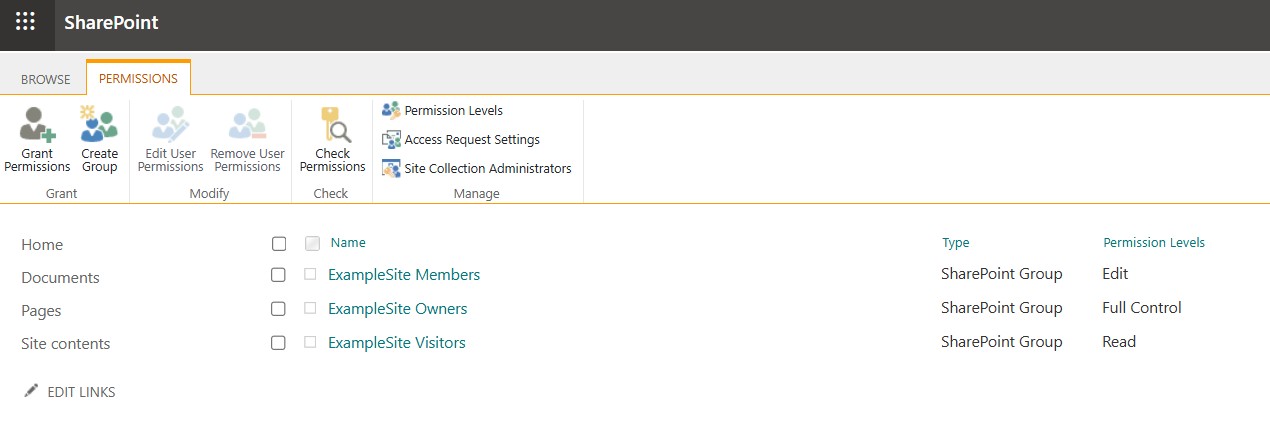
🔐 Los tres niveles de permisos principales
SharePoint utiliza tres niveles de permisos principales que cubren la mayoría de los escenarios empresariales. Cada nivel incluye todas las capacidades de los niveles anteriores.
🎨 Permiso adicional: Diseño
Para quién: Usuarios que necesitan ser aprobadores o editar plantillas (sin ser propietarios del sitio)
Qué incluye el permiso de Diseño:
- Todo lo del permiso de Edición
- Aprobar o rechazar contenido en flujos de aprobación
- Editar plantillas de sitio y páginas maestras
- Modificar temas y marca del sitio
- Configurar web parts y diseños de página
- Gestionar columnas de sitio y tipos de contenido a nivel de sitio
🔄 Comprensión de la herencia de permisos
La herencia de permisos es la forma en que SharePoint aplica automáticamente los permisos en cascada por la jerarquía del sitio. Esto crea un efecto en cascada que simplifica la gestión de permisos.
Cómo funciona la herencia:
- Nivel de sitio: Los permisos establecidos a nivel de sitio se aplican automáticamente a todas las bibliotecas y listas
- Nivel de biblioteca: Las bibliotecas heredan del sitio, pero pueden tener permisos únicos
- Nivel de carpeta: Las carpetas heredan de su biblioteca principal
- Nivel de elemento: Los archivos individuales heredan de su carpeta principal
Romper la herencia — cuándo y por qué
A veces necesitas romper la herencia para crear permisos únicos para contenido específico:
- Documentos sensibles: Archivos de RRHH, registros financieros, información confidencial de clientes
- Contenido específico de proyecto: Materiales para proyectos con clientes externos
- Restricciones de departamento: Materiales de marketing solo para el equipo de marketing
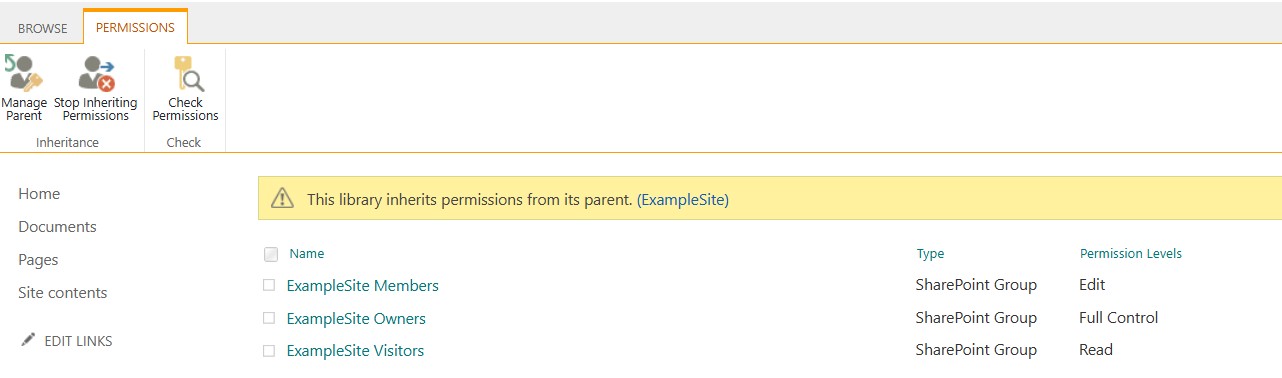
🔓 Comprensión de los permisos únicos
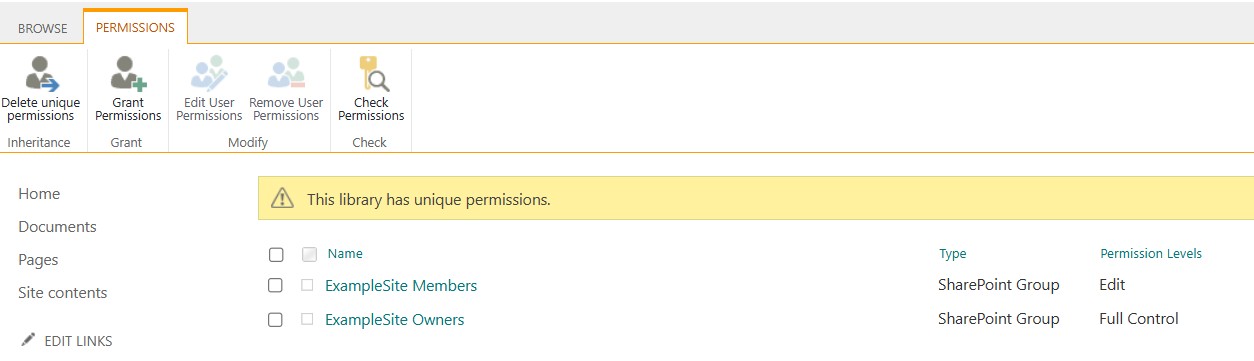
Los permisos únicos en SharePoint Online permiten que usuarios o grupos específicos tengan niveles de acceso distintos que sustituyen a los permisos heredados predeterminados. Al crear permisos únicos, «rompes la herencia» y puedes personalizar el acceso para un sitio, biblioteca, carpeta o archivo concreto.
🎯 ¿Qué ocurre cuando rompes la herencia?
- Copiar los permisos actuales: SharePoint crea una copia de los permisos heredados
- Detener actualizaciones automáticas: Los cambios en niveles superiores ya no afectan a este elemento
- Habilitar control personalizado: Ahora puedes añadir, eliminar o modificar permisos de forma independiente
- Crear acceso único: Establecer niveles de permisos diferentes para usuarios o grupos específicos
Escenarios empresariales comunes para permisos únicos:
📁 Documentos confidenciales de RRHH
Escenario: Carpeta de RRHH dentro del sitio general de la empresa
Solución: Romper herencia en la carpeta de RRHH, eliminar acceso general, añadir solo el equipo de RRHH
Resultado: Solo el personal de RRHH puede acceder a los documentos sensibles
🤝 Colaboración con clientes
Escenario: Carpeta de proyecto específica para un cliente externo
Solución: Romper herencia, añadir cliente con acceso de Lectura/Edición
Resultado: El cliente puede colaborar sin acceder a otros proyectos
📊 Informes de dirección
Escenario: Informes mensuales dentro del sitio de departamento
Solución: Romper herencia, limitar a directivos y ejecutivos
Resultado: Datos financieros sensibles protegidos del personal general
Paso a paso: Cómo crear permisos únicos
- Navega al elemento: Biblioteca, carpeta o archivo que quieres proteger
- Accede a los permisos: Haz clic en el menú «...» → Administrar acceso
- Detén la herencia: Haz clic en «Dejar de heredar permisos»
- Modifica el acceso: Añade/elimina usuarios, cambia los niveles de permisos
- Prueba el acceso: Verifica que los permisos funcionan como se espera
⚠️ Consideraciones importantes sobre los permisos únicos
🚨 Los permisos únicos NO son una buena práctica
Los permisos únicos deben evitarse en la mayoría de los escenarios y usarse solo cuando sea absolutamente necesario. Se vuelven exponencialmente más complejos e inmanejables a medida que las organizaciones crecen.
Principales problemas en organizaciones grandes:
- Complejidad exponencial: Cada permiso único crea una carga de gestión que se multiplica con miles de elementos
- Degradación del rendimiento: Los sitios con muchos permisos únicos se vuelven más lentos e inestables
- Vulnerabilidades de seguridad: Los permisos únicos olvidados crean rutas de acceso no intencionadas
- Pesadillas de auditoría: Prácticamente imposible de rastrear e informar en organizaciones grandes
- Confusión de usuarios: Los patrones de acceso inconsistentes frustran a los usuarios y reducen la productividad
- Sobrecarga administrativa: Requiere monitoreo y mantenimiento constante por parte de los equipos de TI
- Minimizar su uso: Cuanta menos herencia rota tengas, mejor — evítalos siempre que sea posible
- Documentar todo: Cada permiso único debe tener una justificación empresarial
- Auditorías regulares: Revisiones mensuales para eliminar permisos únicos innecesarios
- Preferir alternativas: Usa sitios o bibliotecas separadas en lugar de romper la herencia
- Monitorización estrecha: Configura alertas para nuevos permisos únicos
👥 Grupos predeterminados de SharePoint
Cada sitio de SharePoint incluye tres grupos preconfigurados que corresponden a roles empresariales comunes:
👑 Propietarios del sitio
Permiso: Control total
Usuarios típicos: Administradores de TI, gestores del sitio
👥 Miembros del sitio
Permiso: Edición (o Colaboración)
Usuarios típicos: Miembros del equipo, colaboradores activos
👁️ Visitantes del sitio
Permiso: Lectura
Usuarios típicos: Partes interesadas externas, usuarios de solo lectura
🧠 Comprobación de conocimiento
Escenario: María del equipo de marketing necesita crear documentos de campaña y editar contenido creado por sus compañeros, pero no debería poder cambiar la estructura del sitio ni gestionar permisos. ¿Qué nivel de permiso es el más adecuado?
🎯 Conclusiones clave
- SharePoint utiliza cuatro niveles de permisos principales: Lectura, Colaboración, Edición y Control total
- Los permisos heredan en cascada por la jerarquía (sitio → biblioteca → carpeta → elemento)
- Los grupos predeterminados (Propietarios, Miembros, Visitantes) cubren la mayoría de los escenarios comunes
- Rompe la herencia solo cuando sea necesario por razones de seguridad o requisitos empresariales
- Sigue siempre el principio de privilegio mínimo — da a los usuarios el acceso mínimo que necesitan