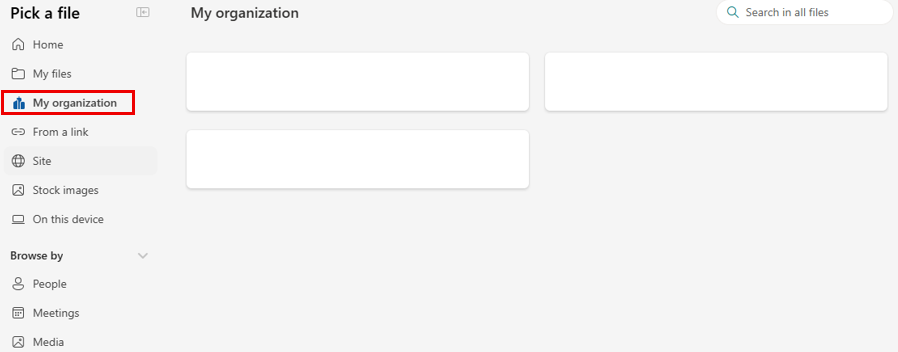
SharePoint tiene una función llamada Recursos de la Organización. ¿Para qué sirve? Pues bien, es el lugar donde se guardan las imágenes, logotipos y plantillas aprobadas de tu organización, y las pone a disposición del personal justo donde está trabajando. Cuando alguien añade una imagen a una página, ve una opción "Mi organización" en el selector de archivos, con tus imágenes de marca listas para usar. Esto se configura con bibliotecas de recursos de la organización, un sitio para alojarlas, y dos comandos cortos de PnP PowerShell para registrar cada biblioteca.
Qué Es una Biblioteca de Recursos de la Organización
Una biblioteca de recursos de la organización es una biblioteca de documentos normal que registras como fuente de confianza. Una vez registrada, aparece como una tarjeta en el selector de archivos de SharePoint bajo "Mi organización". Hay dos tipos principales:
- Bibliotecas de imágenes para fotos y logotipos, que aparecen en el selector de archivos cuando alguien añade una imagen a una página moderna o a un componente web.
- Bibliotecas de plantillas de Office para plantillas de Word, Excel y PowerPoint, que aparecen cuando alguien crea un documento nuevo en las aplicaciones de escritorio.
Este artículo recorre una biblioteca de imágenes. Los pasos son los mismos para plantillas, solo cambia el tipo de recurso.
Paso 1: Crear el Sitio de Recursos de la Organización
Crea un único sitio para alojar todas tus bibliotecas de recursos de la organización. Unas pocas reglas condicionan cómo lo configuras:
- Todas las bibliotecas de recursos de la organización deben estar en el mismo sitio. Planifica un sitio dedicado.
- Cualquier tipo de sitio funciona: un sitio de comunicación, un sitio de equipo conectado a un grupo de Microsoft 365, o un sitio de equipo sin grupo asociado.
- Añade "Todos excepto los usuarios externos" como visitantes. Esto es obligatorio, porque todo el mundo necesita poder leer los recursos. Si falta, la biblioteca no aparecerá para la gente. Los grupos de Microsoft 365 privados no pueden incluir este grupo, así que evita un grupo privado para este sitio.
- Añade como miembros o propietarios del sitio a las personas que suben archivos.
- Puedes registrar hasta 30 bibliotecas por organización, y solo bibliotecas, no carpetas.
Crea una biblioteca de documentos para cada conjunto de recursos y sube tus imágenes, además de una imagen en miniatura para usar como tarjeta en el selector de archivos. La miniatura tiene que estar en el mismo sitio, Site Assets funciona bien para esto.
Paso 2: Registrar la Biblioteca
Conéctate a SharePoint con al menos el rol de SharePoint Administrator:
Connect-PnPOnline -Url "https://tenantName-admin.sharepoint.com" -Interactive -ClientId <your-app-client-id>Después, registra la biblioteca:
Add-PnPOrgAssetsLibrary `
  -LibraryUrl "https://tenantName.sharepoint.com/sites/siteName/LibraryName" `
  -ThumbnailUrl "https://tenantName.sharepoint.com/sites/siteName/SiteAssets/Logo.png" `
  -OrgAssetType ImageDocumentLibrary
Qué hace cada parámetro:
- LibraryUrl es la biblioteca de documentos que estás registrando.
- ThumbnailUrl es la imagen que se muestra como tarjeta en el selector de archivos. Tiene que estar en el mismo sitio que la biblioteca.
- OrgAssetType es
ImageDocumentLibrarypara imágenes, uOfficeTemplateLibrarypara plantillas de Office. - CdnType es opcional y por defecto es Private. Usa Public solo si lo necesitas, porque hace que los archivos estén disponibles sin iniciar sesión.
Registrar una biblioteca también habilita una red de distribución de contenido para los recursos, y puede que se te pida confirmarlo.
Tarda en Aparecer
No esperes ver la biblioteca de inmediato. Después de registrarla, da hasta 24 horas para que aparezca en el selector de archivos y en las aplicaciones de escritorio de Office. El comando termina en segundos y la biblioteca seguirá faltando durante un tiempo.
Si sigue sin aparecer al cabo de un día, revisa las causas habituales:
- "Todos excepto los usuarios externos" no es visitante del sitio.
- La miniatura no está en el mismo sitio que la biblioteca.
- La biblioteca se registró con el tipo de recurso equivocado.
- La biblioteca no está en el mismo sitio que tus otras bibliotecas de recursos de la organización.
Paso 3: Comprobar Qué Está Registrado
Para ver qué bibliotecas están registradas:
Get-PnPOrgAssetsLibrary | Format-List *Esto lista cada biblioteca registrada con sus detalles, lo cual es útil para confirmar que un registro funcionó mientras esperas a que aparezca.
Resumen
- Crea un único sitio para todos tus recursos de la organización, con "Todos excepto los usuarios externos" como visitantes.
- Añade una biblioteca para cada conjunto de recursos, y sube una miniatura al mismo sitio.
- Registra cada biblioteca con
Add-PnPOrgAssetsLibrary. - Espera hasta 24 horas, y luego comprueba el selector de archivos.
- Usa
Get-PnPOrgAssetsLibrarypara confirmar qué está registrado.