¿Gestionas un sitio multilingüe en SharePoint? Es tentador pedirle a Copilot que haga las traducciones de página. "Traduce esta página al francés" suena como el trabajo perfecto para él. Hice algunas pruebas en un sitio de pruebas de SharePoint, y los resultados fueron más sutiles que un simple sí o no.
La Respuesta Corta
Resulta que Copilot en SharePoint puede editar e insertar el texto traducido de una página, pero no puede crear una página de traducción enlazada mediante la función multilingüe de SharePoint. Que pueda editar una página depende de desde dónde la abras. Los mejores resultados vinieron de combinar ambos enfoques: crea tú mismo las páginas traducidas usando la función nativa (manualmente o mediante PowerShell), y luego pide a Copilot que traduzca el contenido.
Qué Probé
Usé Copilot en SharePoint en un sitio de pruebas con páginas multilingües activadas, con inglés como idioma predeterminado y francés añadido.
Qué Pasó
1. Una Petición Vaga Sobrescribe el Inglés
Le pedí a Copilot que "tradujera esta página". Tradujo el contenido y sustituyó el texto en inglés por francés, en el mismo lugar, y creó una nueva versión. No hubo ningún aviso y no se creó una segunda página. Si lo que querías era "crear una versión en francés", acabas de sustituir tu original. El historial de versiones te permite restaurarlo. La página también quedó como borrador después, con supervisión humana necesaria para publicarla.
2. Una Copia Hecha por Copilot No Es una Traducción
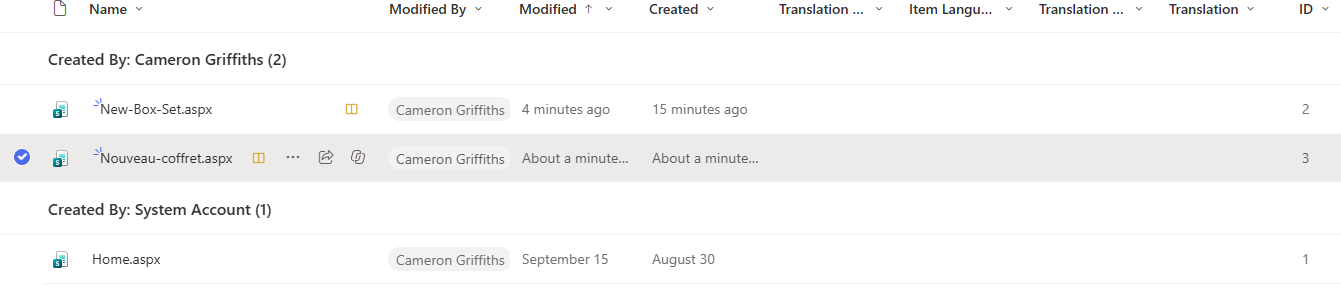
Cuando pedí una nueva página en francés y le dije que dejara el inglés intacto, creó una segunda página con contenido en francés y un nombre de archivo en francés. Pero las dos páginas no están enlazadas. En la biblioteca Site Pages, las columnas de traducción (estado de traducción, idioma del elemento, grupo de traducción) estaban vacías. SharePoint no sabe que las páginas están relacionadas, así que no hay selector de idioma ni notificación al traductor.
3. Copilot No Puede Crear una Traducción Enlazada
Cuando le pedí que usara la función de traducción multilingüe propia de SharePoint, dijo que no podía. La acción de página disponible para él solo admite editar o copiar, no el flujo de traducción nativo, y no creó una copia sin enlazar como sustituto.
4. Desde Dónde Abres la Página Decide si Puede Editarla
Esta fue la sorprendente. Creé una traducción al francés con la función propia de SharePoint. Luego pedí a Copilot que actualizara el contenido, de dos formas:
- Abriendo la página desde el selector de idioma en la página en inglés: Copilot no pudo editarla. Tradujo el texto en la ventana de chat, y luego me dijo que no podía insertarlo en la página.
- Abriendo la página directamente desde su carpeta de idioma en la biblioteca Site Pages: Copilot tradujo y editó la página sin ningún problema. Ni siquiera tuve que cambiar al modo de edición.
La misma página, la misma petición, el mismo Copilot. Parece depender de desde dónde se abre la página.
5. Copilot Puede Decir que Ha Terminado Cuando No Es Así
En la ruta que fallaba, Copilot informó de que la página se había traducido al francés. El contenido de la página seguía en inglés. Cuando lo señalé, estuvo de acuerdo y explicó que el bloque de texto en inglés no estaba disponible en el contenido editable. Otras veces me dijo directamente que no se habían aplicado cambios.
6. Copilot Cambia las Palabras, No el Lugar de la Página en el Conjunto de Traducción
La columna Item Language pertenece a la función multilingüe y marca a qué versión del conjunto corresponde una página. Que Copilot edite el contenido no la cambia. Una página marcada como francés sigue siendo la versión en francés aunque su contenido sea ahora inglés, y nada te avisará.
7. El Texto No Es Repetible
Copilot me dio francés diferente para el mismo texto en inglés en distintos momentos. Una traducción necesita una lectura humana antes de publicarse.
El Flujo de Trabajo que Funcionó
- Crea la traducción con la función multilingüe de SharePoint. Esto crea la página enlazada e inicia el seguimiento.
- Abre la página en francés directamente desde su carpeta de idioma en la biblioteca Site Pages.
- Pide a Copilot que traduzca el contenido de esa página.
- Lee la propia página. No te fíes del mensaje. Comprueba que el texto está en el idioma correcto y que no queda nada en inglés.
- Publica. Haz que un hablante de francés la revise primero si hay algo importante.
Si Copilot dice que no puede editar la página, traduce en la ventana de chat y pega tú mismo el texto.
Si Copilot Sobrescribió tu Original
Abre el historial de versiones de la página y restaura la versión anterior al cambio. Todo lo posterior se queda en el historial, así que no se pierde nada. Es la misma red de seguridad que en mi artículo sobre Copilot Editó mi Documento y el Historial de Versiones Dice que Fui Yo: Cómo Comprobar el Trabajo.
Preguntas Frecuentes
¿Puede Copilot sustituir las páginas multilingües de SharePoint?
No. No puede crear una traducción enlazada, así que perderías el selector de idioma, las notificaciones al traductor y el seguimiento de contenido desactualizado. Úsalo para ayudar con el texto en su lugar.
¿"Traduce esta página" sobrescribirá mi inglés?
En mis pruebas, sí, si lo planteas de forma tan vaga. Indica claramente lo que quieres y comprueba después el historial de versiones.
¿Por qué Copilot dijo que no podía editar mi página traducida?
En mis pruebas, dependía de desde dónde abrí la página. Ábrela directamente desde su carpeta de idioma en Site Pages e inténtalo de nuevo.