Si llevas un tiempo trabajando con metadata en SharePoint, probablemente ya has usado columnas Choice para crear listas desplegables — Departamento, Estado, Tipo de documento. Funcionan bien para casos sencillos. Pero en algún momento llegas a sus límites, y es ahí donde el Term Store se convierte en la herramienta adecuada.
El Term Store es el servicio de metadata gestionada de SharePoint — una taxonomía centralizada a nivel de tenant que cualquier sitio de tu organización puede usar. Este artículo explica qué es, en qué se diferencia de una columna Choice, y cuándo vale la pena la configuración adicional.
Columna Choice vs Term Store — ¿Cuál es la diferencia?
Una columna Choice se crea a nivel de lista o biblioteca. Es rápida de configurar y funciona bien cuando:
- Los valores son simples y poco probable que cambien
- Solo un sitio o biblioteca los necesita
- No necesitas una jerarquía de valores
El Term Store es algo completamente distinto. Vive a nivel de tenant — lo que significa que el mismo conjunto de términos puede usarse en todos los sitios de tu organización. Y tiene capacidades que una columna Choice simplemente no puede igualar.
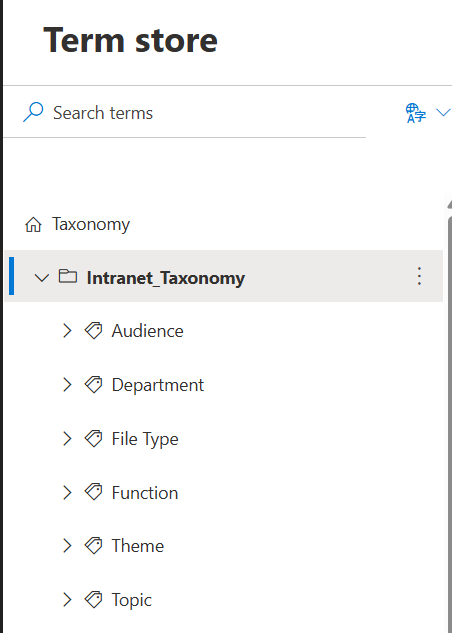
Las ventajas clave del Term Store
Es global
Esta es la diferencia fundamental. Una columna Choice que creas en una biblioteca no existe en ninguna otra biblioteca — tienes que recrearla cada vez. Un conjunto de términos del Term Store se crea una vez y está disponible en todas partes. Si tienes una lista de departamentos que necesita ser consistente en 20 sitios, el Term Store es la respuesta.
Los cambios de nombre se propagan automáticamente
Esta es una de las funcionalidades más útiles en la práctica. Si cambias el nombre de un término en el Term Store — por ejemplo, un departamento cambia su nombre — todos los documentos y elementos de lista etiquetados con el nombre antiguo se actualizan automáticamente al nuevo. Con una columna Choice, cambiar el nombre de la opción no actualiza ninguno de los elementos ya etiquetados. Te quedas con una mezcla de valores antiguos y nuevos en todo tu contenido.
Jerarquías
El Term Store soporta jerarquías de términos — un término padre con términos hijo debajo, y más niveles por debajo de esos. Útil para cosas como estructura geográfica (País → Región → Ciudad), estructura organizativa (División → Departamento → Equipo), o categorías de productos (Categoría → Subcategoría → Producto). Las columnas Choice son planas — no hay jerarquía posible.
Soporte multilingüe
Cada término puede tener traducciones en múltiples idiomas. Si tu organización tiene sitios en español e inglés, el mismo término se muestra en el idioma del usuario automáticamente — sin necesidad de mantener columnas separadas por idioma. Esta es una de las funcionalidades más potentes del Term Store para entornos internacionales o multilingües.
Sinónimos
Puedes definir sinónimos para un término — nombres alternativos que todos resuelven al mismo término maestro. Si las personas de tu organización llaman a la misma cosa de formas distintas, los sinónimos aseguran que siempre etiqueten con un valor consistente aunque lo escriban de manera diferente.
Ocultar y deprecar términos
Cuando un término ya no es relevante — un cliente con el que ya no trabajas, una línea de producto que se ha descontinuado — puedes ocultarlo para que los usuarios no puedan seleccionarlo para nuevos elementos, mientras los elementos ya etiquetados mantienen su valor. Con una columna Choice, eliminar una opción rompe los elementos existentes que la usaban.
Importación mediante CSV
Si tienes cientos o miles de términos, puedes importarlos desde un archivo CSV en lugar de escribirlos uno a uno. Práctico para taxonomías grandes como catálogos de productos, listas de ubicaciones, o jerarquías organizativas.
Ordenación
Por defecto, los términos del Term Store pueden ordenarse automáticamente de forma alfabética. Los valores de las columnas Choice se muestran en el orden en que los introdujiste — si quieres orden alfabético tienes que gestionarlo manualmente cada vez.
¿Cuándo deberías usar el Term Store?
El Term Store vale la configuración adicional cuando:
- La misma metadata necesita ser consistente en múltiples sitios — si tienes una columna de Departamento que aparece en 10 bibliotecas distintas de 5 sitios diferentes, el Term Store asegura que siempre estén sincronizadas
- Los valores cambiarán con el tiempo y necesitas que esos cambios se propaguen — renombrar términos, deprecar los antiguos
- Necesitas una jerarquía — cualquier taxonomía con relaciones padre/hijo
- Estás construyendo un entorno multilingüe — la capacidad de traducción del Term Store es esencial aquí
- Trabajas a escala empresarial — organizaciones grandes con taxonomías complejas
¿Cuándo está bien una columna Choice? Cuando los valores son simples, estables y solo se necesitan en un sitio. No todo necesita el Term Store.
¿Quién puede configurar el Term Store?
Este es un punto práctico importante antes de empezar. Los requisitos de acceso varían según el nivel en el que trabajes:
Term Store a nivel de tenant — requiere el rol de Administrador de SharePoint en el centro de administración de Microsoft 365, o un usuario asignado explícitamente como Administrador del Term Store en el centro de administración de SharePoint. En organizaciones más grandes, esto suele ser el equipo de IT o el administrador de SharePoint.
Term Store a nivel de sitio — gestionado por los Administradores de colección de sitios de ese sitio específico. No requiere permisos a nivel de tenant, lo que lo hace accesible sin involucrar al equipo central de IT.
Si quieres usar el Term Store del tenant pero no tienes acceso, necesitarás solicitar el rol de Administrador del Term Store a tu administrador de SharePoint, o usar el Term Store a nivel de sitio como punto de partida.
El Term Store a nivel de sitio
Vale la pena saber — si no tienes acceso al Term Store a nivel de tenant (habitual en organizaciones grandes donde el tenant está gestionado centralmente), cada sitio de SharePoint tiene su propio Term Store local. Funciona de la misma manera pero está limitado a ese sitio en lugar de a todo el tenant. Una alternativa útil si necesitas las funcionalidades pero no puedes tocar la configuración del tenant.
Term Store y búsqueda
La metadata gestionada del Term Store tiene una ventaja significativa en la búsqueda. El motor de búsqueda de SharePoint entiende las relaciones entre términos y sus sinónimos, términos padre e hijo. Una búsqueda por un término padre puede mostrar resultados etiquetados con términos hijo. Con una columna Choice, la búsqueda trata cada valor como una cadena de texto independiente — sin entender las relaciones.
Esto importa más a medida que crece tu contenido. Una taxonomía bien estructurada en el Term Store hace que tu contenido sea significativamente más descubrible — tanto a través de la búsqueda de SharePoint como a través de Copilot AI.
El punto de partida práctico
Si eres nuevo en el Term Store, el mejor punto de partida es identificar uno o dos valores de metadata que sean genuinamente compartidos entre múltiples sitios — típicamente algo como Departamento, Ubicación o Tipo de documento. Crea un grupo de términos para tu organización, un conjunto de términos para esa metadata, añade tus términos y conéctalo a una columna de metadata gestionada en tus bibliotecas.
Una vez que lo hayas hecho una vez, el patrón es claro y el valor es obvio.
¿Quieres ayuda para diseñar la taxonomía de tu organización en SharePoint? Contáctame y lo vemos juntos.